汽水音乐安装在哪个文件夹?Windows 11/10 与 Mac 逐步查找教程
汽水音乐安装在哪个文件夹?Windows 11/10 用户可以先打开汽水音乐,再通过任务管理器的“打开文件所在的位置”定位正在运行的程序;如果软件打不开,可以查看桌面快捷方式或开始菜单。Mac 用户则可从访达“应用程序”文件夹、聚焦搜索或程序坞查找。安装包、程序目录与缓存文件夹可能在不同位置,不要仅凭文件夹名称判断。
一、先确认要找的是安装目录、安装包还是缓存
在电脑中搜索“汽水音乐”后,可能同时出现程序、安装包和应用数据。它们名称接近,用途却不一样。想知道软件真正安装在哪个盘,应优先定位当前运行的主程序。
| 文件类型 | 通常包含什么 | 应该怎么找 |
|---|---|---|
| 程序目录 | 可执行文件、运行组件和相关资源 | Windows 从运行进程反查;Mac 定位应用本身 |
| 下载安装包 | 下载得到的 .exe、.dmg 或 .pkg 文件 | 浏览器下载记录或系统“下载”文件夹 |
| 配置与缓存目录 | 部分应用设置、临时文件及缓存数据 | 先明确具体问题,再检查应用数据位置 |
例如,Windows 中的安装包可能仍留在“下载”文件夹,但软件已安装到 C 盘或其他磁盘。删除下载的安装包通常不会卸载已经安装的程序;反过来,直接删除程序目录也不等于完成正常卸载。
二、Windows 11/10:软件能够打开时,用任务管理器查找
如果汽水音乐现在可以启动,这个方法通常比搜索默认路径更准确,因为它查找的是当前正在使用的进程文件。
第 1 步:打开汽水音乐并保持运行
- 从桌面或开始菜单启动汽水音乐,等待主界面正常显示。
- 不要退出程序,也不要先结束它的后台进程。
- 如果窗口挡住了桌面,可先将窗口最小化,再继续下面的操作。
这一步是为了让 Windows 能在进程列表中显示对应程序。若软件一打开就闪退,暂时不要重复尝试,直接参考第三节的快捷方式查找方法。
第 2 步:通过任务管理器打开程序文件位置
- 同时按下键盘上的 Ctrl + Shift + Esc,打开任务管理器。
- Windows 11 选择左侧的“进程”;Windows 10 进入顶部“进程”选项卡。如果只看到简化窗口,先选择“详细信息”展开。
- 在“应用”区域查找汽水音乐;如果有可展开的箭头,展开后核对关联进程。
- 右键点击确认与汽水音乐对应的进程,选择“打开文件所在的位置”。
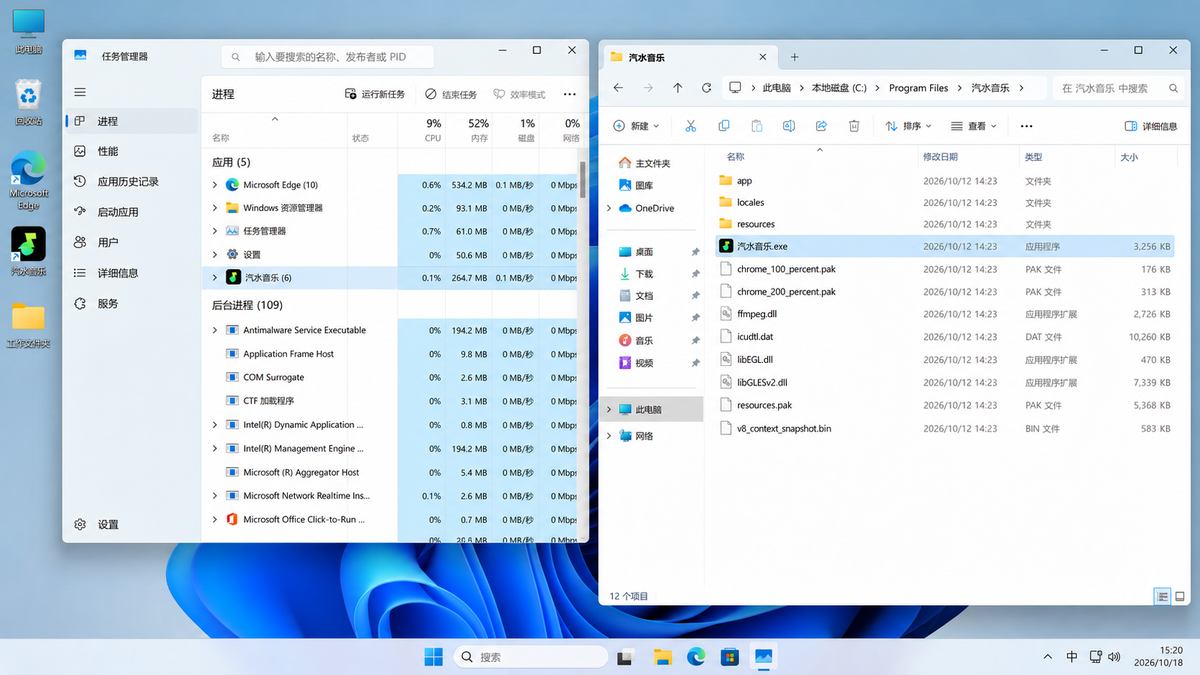
- 等待文件资源管理器打开。查看顶部地址栏,记下当前文件夹的完整路径。
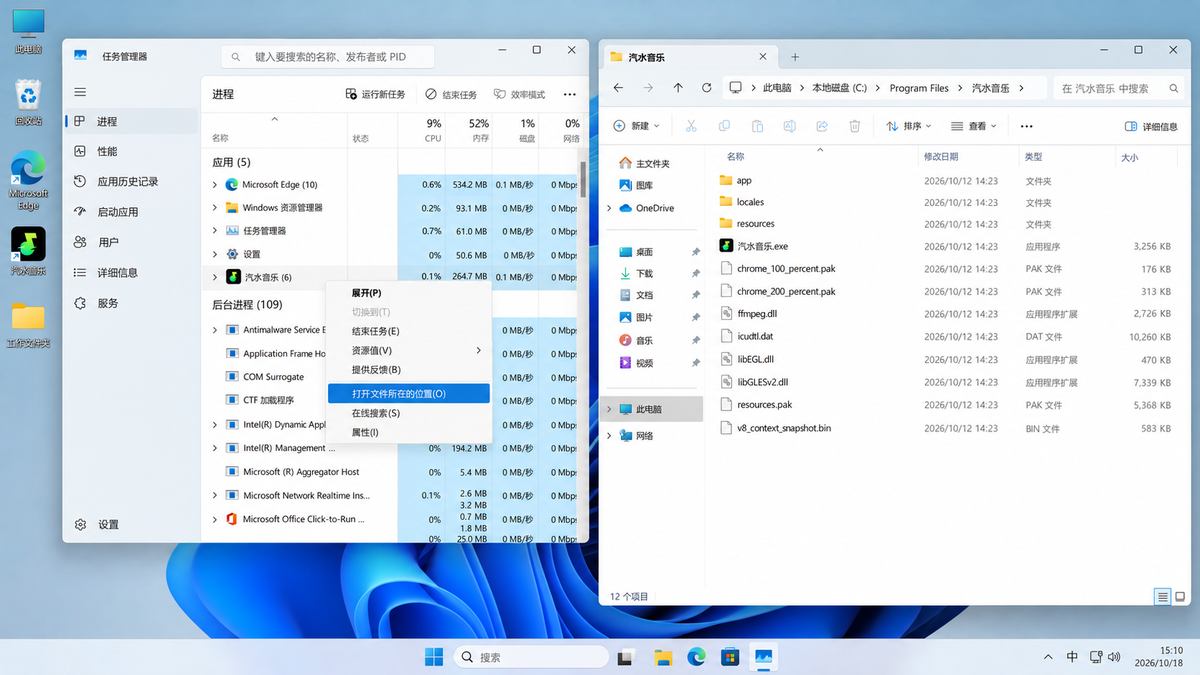
怎样判断成功?文件资源管理器打开后,应能看到所选进程对应的可执行文件。这个路径说明该进程实际从哪里运行,比“网上常见默认安装路径”更有参考价值。如果你点选的是辅助进程,打开的可能是组件子目录;可以返回任务管理器,再核对主程序进程。
如果找不到“打开文件所在的位置”
- 确认汽水音乐仍在运行,而不是已经退出。
- 尝试展开应用下的子进程,或在任务管理器“详细信息”页面中查找相应进程。
- 如果菜单选项不可用,或找不到能够确定身份的进程,不要猜测陌生英文进程名称,改用下一节的快捷方式方法。
部分应用的安装与打包方式不同,任务管理器不一定能提供传统桌面程序相同的文件定位入口。因此,这一步不能保证适用于每一种安装渠道。
三、Windows:软件打不开时,从桌面图标或开始菜单反查
双击汽水音乐后没有反应,并不意味着安装文件一定丢失。只要桌面或开始菜单还保留有效的启动入口,就可以继续查找目标位置。
方法一:查看桌面快捷方式的“目标”
- 回到桌面,找到汽水音乐图标,右键点击它。
- Windows 11 如果没有直接显示“属性”,先选择“显示更多选项”;Windows 10 通常可以直接进入“属性”。
- 在属性窗口中打开“快捷方式”选项卡,查看“目标”一栏。
- 点击“打开文件所在的位置”,检查 Windows 进入了哪个目录。
- 核对这个目录是否有与目标对应的可执行文件,再记录路径。
这里要区分“目标”和“起始位置”:目标通常指定快捷方式实际调用的程序或命令;起始位置是程序运行时的工作目录,两者不一定相同。判断应用安装位置,不要只看“起始位置”。
如果属性窗口没有“快捷方式”选项卡,可能选中的是安装包、普通文件,或不是传统快捷方式的应用入口。不要把下载文件当成已经安装的主程序。
方法二:从开始菜单查找
- 点击“开始”,搜索“汽水音乐”。
- 在搜索结果中找到应用入口,右键查看是否有“打开文件所在的位置”。某些 Windows 10 菜单需要先点击“更多”。
- 如果打开的是一个存有快捷方式的文件夹,右键其中的汽水音乐快捷方式,选择“属性”。
- 继续查看“目标”,再通过“打开文件所在的位置”检查真正指向的文件夹。
如果地址栏出现 MicrosoftWindowsStart MenuPrograms,说明当前很可能只是进入了开始菜单快捷方式目录,还不是程序实际安装目录。需要继续查看该快捷方式的目标。
若双击图标无反应、目标指向的文件也已不存在,可能是软件被移动、部分文件丢失或旧快捷方式失效。此时先不要手工删除剩余目录,可参考本站的汽水音乐安装失败与启动异常排查,确认故障后再决定是否重新安装。
四、Windows:没有桌面图标,先确认软件是否仍然安装
删除桌面快捷方式一般不会删除软件本身。如果桌面、开始菜单都看不到汽水音乐,可以先从 Windows 应用管理页面确认安装记录。
Windows 11
- 按 Win + I 打开“设置”。
- 进入“应用”→“已安装的应用”。
- 在搜索框输入“汽水音乐”,核对是否存在对应程序。
- 如果找到了,先查看系统提供的名称、版本或操作选项,再尝试从开始菜单重新定位。
Windows 10
- 打开“设置”,选择“应用”。
- 进入“应用和功能”,搜索“汽水音乐”。
- 确认系统是否仍列有这款程序。
注意:已安装应用列表主要用于确认安装状态、卸载或查看部分程序信息,不一定提供完整的磁盘路径,也不是所有程序都显示“修复”“重置”或“移动”等选项。看不到这些按钮并不代表安装异常。
如果应用列表找不到,但磁盘上仍有同名文件夹,该文件夹可能是安装包、旧版本遗留文件或缓存,不能仅凭名称判断程序仍可使用。想进一步检查 Windows 平台的安装流程,可查看汽水音乐 Windows 电脑版指南。
五、汽水音乐在 C 盘哪个文件夹?不要把常见目录当成固定路径
Windows 软件的安装位置会受到安装形式、用户权限以及是否允许自定义路径等因素影响。目前不能仅依据系统通用知识,就断言某个固定文件夹是所有汽水音乐版本的默认安装目录。
排查时,可以认识以下常见位置:
C:Program Files:许多传统桌面程序的安装区域。C:Program Files (x86):64 位 Windows 上部分 32 位程序的常见安装区域。%LOCALAPPDATA%:当前用户的本地应用数据目录,某些软件的程序或配置可能位于其子目录中。- 其他磁盘的自定义位置:如果安装时能够选择目标目录,程序也可能位于 D 盘等位置。
以上只是可能需要检查的 Windows 目录,并非经过确认的汽水音乐默认路径,也不能据此推断当前客户端一定安装在这些位置。
怎样快速进入 AppData 本地目录?
- 按下 Win + R,打开“运行”。
- 输入
%LOCALAPPDATA%,然后按 Enter。 - 文件资源管理器会打开当前 Windows 用户对应的本地应用数据目录。
- 只有在发现与目标应用有明确关联的子文件夹时,才继续核对文件类型与用途。
如果在这里找到名称相似的文件夹,也不能马上认定它是安装目录:它可能只保存配置或缓存。最可靠的判断顺序仍然是当前进程路径 → 有效快捷方式目标 → 系统安装记录 → 文件夹核对。
六、找到多个汽水音乐文件夹,怎样确认哪一个还在使用?
重新安装、更改存放位置、下载过多个安装包后,搜索结果中可能会出现多个相似目录。文件夹名称相同,并不意味着里面的内容相同。
- 先确认当前进程:如果汽水音乐能运行,使用任务管理器记录当前可执行文件的完整路径。
- 对照快捷方式:查看桌面或开始菜单图标的“目标”,确认它与正在运行的程序是否一致。如果不一致,可能是旧快捷方式,也可能是启动器与主程序分开存放。
- 检查文件属性:右键相关可执行文件,进入“属性”→“详细信息”,查看产品名称与版本信息;如果有“数字签名”选项卡,可进一步核对签名发布者。
- 把安装包单独区分出来:浏览器“下载”目录中的 .exe 文件可能是安装程序,不等于已经安装好的主程序。
- 最后处理旧目录:对于无法确定用途的文件夹,先保留,不能单凭修改时间较早就删除。
文件属性或数字签名只能辅助判断来源,不能单独保证文件安全。如果文件来源不明、发布者异常或相关文件与实际应用不符,不要因为它叫“汽水音乐”就运行。
七、Mac 版汽水音乐安装在哪?三种方式定位 App
Mac 的应用程序一般以 .app 应用包形式呈现,访达通常会将它显示为一个应用图标。它与 Windows 的 .exe 目录结构不同,所以不需要到 Mac 中寻找 Windows 风格的安装文件夹。
方法一:在访达“应用程序”文件夹中查找
- 点击程序坞中的“访达”(Finder)图标。
- 在访达左侧边栏点击“应用程序”;也可以在访达处于前台时按 Command + Shift + A。
- 在列表中寻找汽水音乐。如果应用较多,可使用访达的搜索功能查找。
- 找到对应应用后,单击选中,再按 Command + I 查看简介。
- 确认应用名称及所在位置。能从这里正常启动应用,说明已经找到一份可用的应用程序。
如果标准“应用程序”文件夹里没有汽水音乐,并不能直接判定它没有安装。它可能被放在其他目录,也可能还停留在下载的磁盘映像里。
方法二:通过聚焦搜索定位
- 按下 Command + 空格键,打开“聚焦”(Spotlight)。
- 输入“汽水音乐”,在搜索结果中选择确认为 App 的项目,不要选成网页结果或安装包。
- 选中对应结果后,按 Command + R,尝试在访达中显示它;也可以使用 Command 连按搜索结果。
- 在访达中检查应用实际所在文件夹。
这些快捷键属于 macOS 的系统操作。注意:直接按 Return 通常会打开搜索结果,不一定会显示其所在目录。
方法三:从程序坞图标打开所在位置
- 找到 Mac 程序坞中的汽水音乐图标。
- 按住 Command 键,同时点击该图标。
- 如果它指向有效的本地应用,访达会尝试显示对应项目。
- 查看访达中的实际路径,确认它是否位于“应用程序”文件夹或其他目录。
如果程序坞图标已经失效,或者只是网站快捷入口,这个方法可能无法定位本地客户端。此时优先使用访达或聚焦查找。需要重新核对 Mac 平台版本时,可查看汽水音乐 Mac 版安装与使用指南。
八、Mac 只找到 DMG 文件,是不是还没有安装?
不一定。.dmg 是磁盘映像,.pkg 通常是安装程序包,它们与已经安装的 .app 应用不是同一种文件。
如果在“下载”文件夹中只看到磁盘映像,可以按实际提供的安装方式核对:
- 打开访达,进入“下载”文件夹,确认文件是 .dmg、.pkg,还是已经存在的应用程序。
- 如果是 .dmg,打开它并查看里面的说明。若窗口明确要求将 App 拖到“应用程序”,按提示完成复制。
- 如果是 .pkg,按照可信安装器提供的步骤完成安装,不要把 .pkg 当成需要长期启动的应用本体。
- 完成后返回访达的“应用程序”文件夹,确认能否找到并打开汽水音乐。
- 如果此前一直是从已挂载的磁盘映像打开应用,应先确认独立安装的 App 可正常启动,再考虑推出磁盘映像。
这里说明的是 macOS 安装文件的通用区别,并不代表汽水音乐所有版本都采用同一种打包格式。不要为了寻找应用目录而进入 .app 包内部删除文件,也不要清空 Mac 的“资源库”(Library)文件夹。
九、找不到目录或想移动安装位置,应该怎么办?
| 遇到的情况 | 先检查什么 | 下一步 |
|---|---|---|
| 软件能打开,但找不到文件夹 | 任务管理器中的当前进程 | 从进程定位文件,不要先全盘删除同名目录 |
| 双击桌面图标没反应 | 快捷方式目标是否仍存在 | 核对系统安装记录,再排查启动问题 |
| 开始菜单只有快捷方式 | 快捷方式属性中的“目标” | 沿目标路径继续找真正的程序文件 |
| 找到多个同名文件夹 | 当前进程路径、文件类型与版本 | 分清主程序、安装包和缓存,未知目录先保留 |
| Mac 只有 .dmg 文件 | 是否已按磁盘映像内说明安装 | 去“应用程序”文件夹验证 App 是否存在 |
可以把 Windows 安装文件夹直接剪切到 D 盘吗?
不建议。部分传统桌面程序的快捷方式、更新组件和卸载信息会使用原来的路径。直接移动文件夹,可能导致点击图标无反应或后续更新失败。
如果确实需要更换磁盘,先检查安装器是否支持自定义安装路径。只有在确认重要数据已经妥善保存、安装来源可信且知道如何恢复时,才考虑通过正常卸载与重新安装处理;安装器不允许选择位置时,不要假设可以强行迁移。
能不能直接删除汽水音乐安装目录?
不建议把删除文件夹当作卸载。Windows 优先在“设置”→“应用”中正常卸载;Mac 则应按应用实际安装方式使用卸载器或系统支持的移除方法。清理配置与缓存前,应确认是否涉及登录状态、离线内容或其他需要保留的数据。
如果是因为程序文件损坏而需要重新获取安装包,可以先查看本站的汽水音乐下载入口,确认平台与下载来源后再操作,不建议运行来源不明的所谓“修复版”安装包。
十、常见问题
汽水音乐一定安装在 C 盘吗?
不一定。Windows 程序可能安装在系统程序目录、用户目录或安装器允许选择的其他磁盘。请以当前电脑的进程路径和快捷方式目标为准,不要把任何通用示例当成汽水音乐固定安装路径。
桌面汽水音乐图标被删了,还能找到程序吗?
通常可以继续从开始菜单搜索,或通过“已安装的应用”检查安装记录。删除普通快捷方式一般不会删除程序;如果软件仍能启动,使用任务管理器反查路径会更直接。
汽水音乐安装目录和音乐缓存位置是同一个吗?
不能这样判断。程序文件、下载的安装包以及应用缓存可能位于不同位置。就算几个文件夹名称相似,也不能证明它们可以互相替代或可以直接删除。
Mac 的“应用程序”文件夹找不到汽水音乐怎么办?
先使用聚焦搜索确认应用是否位于其他文件夹,再检查“下载”目录中是否只有尚未完成安装的 .dmg 或 .pkg。如果聚焦也找不到本地 App,应重新核对此前是否完成安装,而不是直接删除其他同名文件。
最后确认一次:Windows 用户能够从运行进程或有效快捷方式找到对应程序文件,Mac 用户能够在访达中定位可正常打开的应用,就基本完成了安装位置查找。若只找到安装包、缓存或失效的快捷方式,说明还需要继续排查。确认实际路径后再决定是否迁移、卸载或清理文件,能够避免把仍在使用的程序组件误删。